GMO GPU CLOUD TESLA V100-SXM2-16GB x4でCUDA 9.0 Samplesを動作させてみた

user0018@10-111-146-12:~/cuda-samples-9.0/samples/0_Simple/simpleP2P$ ./simpleP2P
[./simpleP2P] – Starting…
Checking for multiple GPUs…
CUDA-capable device count: 4
> GPU0 = “Tesla V100-SXM2-16GB” IS capable of Peer-to-Peer (P2P)
> GPU1 = “Tesla V100-SXM2-16GB” IS capable of Peer-to-Peer (P2P)
> GPU2 = “Tesla V100-SXM2-16GB” IS capable of Peer-to-Peer (P2P)
> GPU3 = “Tesla V100-SXM2-16GB” IS capable of Peer-to-Peer (P2P)

Checking GPU(s) for support of peer to peer memory access…
> Peer access from Tesla V100-SXM2-16GB (GPU0) -> Tesla V100-SXM2-16GB (GPU1) : Yes
> Peer access from Tesla V100-SXM2-16GB (GPU0) -> Tesla V100-SXM2-16GB (GPU2) : Yes
> Peer access from Tesla V100-SXM2-16GB (GPU0) -> Tesla V100-SXM2-16GB (GPU3) : Yes
> Peer access from Tesla V100-SXM2-16GB (GPU1) -> Tesla V100-SXM2-16GB (GPU0) : Yes
> Peer access from Tesla V100-SXM2-16GB (GPU1) -> Tesla V100-SXM2-16GB (GPU2) : Yes
> Peer access from Tesla V100-SXM2-16GB (GPU1) -> Tesla V100-SXM2-16GB (GPU3) : Yes
> Peer access from Tesla V100-SXM2-16GB (GPU2) -> Tesla V100-SXM2-16GB (GPU0) : Yes
> Peer access from Tesla V100-SXM2-16GB (GPU2) -> Tesla V100-SXM2-16GB (GPU1) : Yes
> Peer access from Tesla V100-SXM2-16GB (GPU2) -> Tesla V100-SXM2-16GB (GPU3) : Yes
> Peer access from Tesla V100-SXM2-16GB (GPU3) -> Tesla V100-SXM2-16GB (GPU0) : Yes
> Peer access from Tesla V100-SXM2-16GB (GPU3) -> Tesla V100-SXM2-16GB (GPU1) : Yes
> Peer access from Tesla V100-SXM2-16GB (GPU3) -> Tesla V100-SXM2-16GB (GPU2) : Yes
Enabling peer access between GPU0 and GPU1…
Checking GPU0 and GPU1 for UVA capabilities…
> Tesla V100-SXM2-16GB (GPU0) supports UVA: Yes
> Tesla V100-SXM2-16GB (GPU1) supports UVA: Yes
Both GPUs can support UVA, enabling…
Allocating buffers (64MB on GPU0, GPU1 and CPU Host)…
Creating event handles…
cudaMemcpyPeer / cudaMemcpy between GPU0 and GPU1: 44.85GB/s
Preparing host buffer and memcpy to GPU0…
Run kernel on GPU1, taking source data from GPU0 and writing to GPU1…
Run kernel on GPU0, taking source data from GPU1 and writing to GPU0…
Copy data back to host from GPU0 and verify results…
Disabling peer access…
Shutting down…
Test passed
user0018@10-111-146-12:~/cuda-samples-9.0/samples/0_Simple/simpleP2P$
CUDA Device Query 等の詳細データはこれです。↓
gmo gpu x4 cloud TESLA V100-SXM2-16GB x4
カテゴリー: nvidia, ubuntu | コメントする

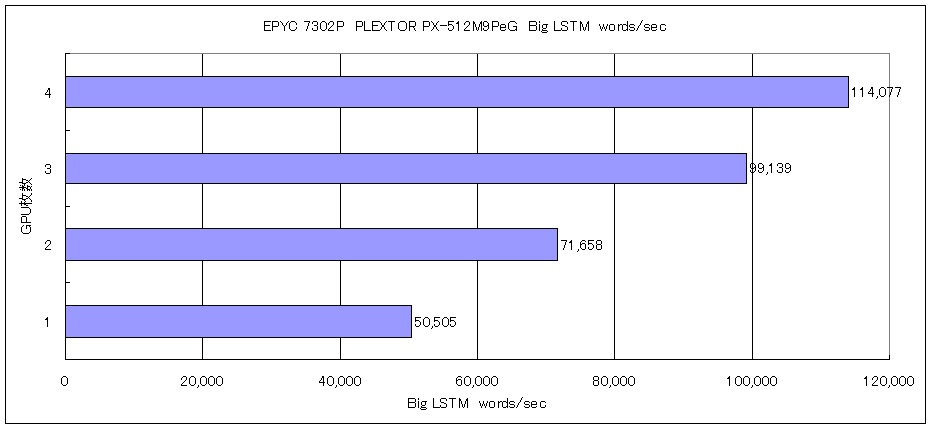
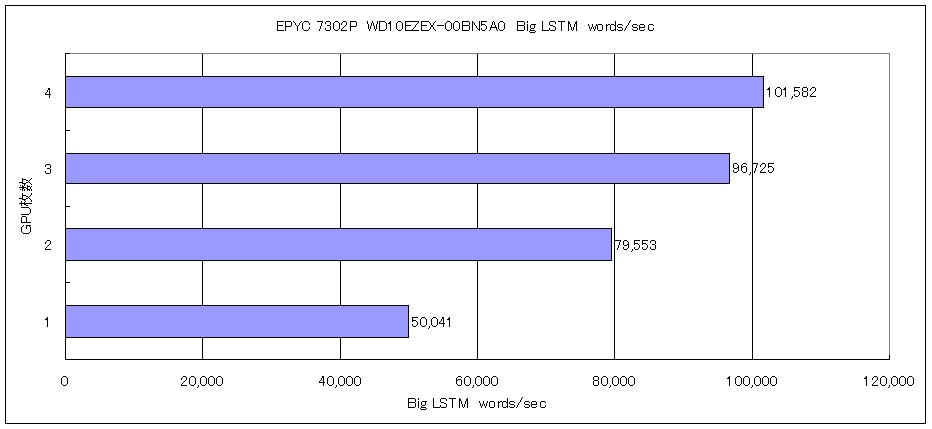
Big LSTM CentOS Linux release 8.2 RTX2080Ti x2 TITAN RTX x2 CUDA 11.0 AMD EPYC 7302P 19.04-py3-TensorFlow-Training performance HDDとNVMEで動作させてみた(wordssecond) wps=114077 99139 71658 50505

→数値が大きい方が高性能
NVMEの場合

HDDの場合

NVMEのデータ詳細
Big LSTM CentOS Linux release 8.2 RTX2080Ti x2 TITAN RTX x2 CUDA 11.0 AMD 7302P 19.04-py3 – TensorFlow-Training performance (wordssecond) wps=114077 99139 71658 50505 nvme
HDDのデータ詳細
Big LSTM CentOS Linux release 8.2 RTX2080Ti x2 TITAN RTX x2 CUDA 11.0 AMD 7302P 19.04-py3 – TensorFlow-Training performance (wordssecond) wps=101582 96725 79553 50041 hdd

カテゴリー: centos8, nvidia | コメントする

Active Directoryでのドメインコントローラの構築

Windows server 2012 R2をinstall してActive Directoryでのドメインコントローラの構築 2016 2019 2022でも使えます。

ここを参考に評価版をinstallします。コンピュータ名の設定はwinマークとxからコマンドプロンプト管理者を選びます。そこでsconfigと入力してコンピュータ名の変更2を選びます。コンプュータ名を例えばDCとします。再起動して次にwinマークとxからネットワークを選びます。イーサネットをクリックして詳細をクリックします。このipv4アドレスを使って手動でipv4アドレスの設定を行います。dnsサーバーのアドレスも同じに設定します。

次にサーバーマネジャを起動して管理から役割と機能の追加を選びます。次へをクリックして役割ベースまたは機能ベースのインストールを選び、次へをクリックしてサーバープールからサーバーを選択を選び、次にActive Directoryサービスを選び次へ次へと進めます。次はドメインコントローラの昇格から新規ドメインの設定を選びドメインを例えばtest.jpと入力して、次に管理者のパスワードを入力して次へと進みドメインコントローラをinstallします。installが完了したら再起動します。

起動後TEST¥administratorとなればドメイン昇格成功です。winマークとxからネットワークを選びipv4のプロパティ設定で優先dnsサーバーの127.0.0.1を上記のipv4アドレスに変更します。次にデバイスマネジャのツールからActive Directoryユーザーとコンピュータを選びます。そのあとuserをクリックしてユーザーの新規追加でユーザを追加します。追加したユーザーを右クリックしてフルネームを例えばhaとします。ユーザログイン名もhaとします。次へをクリックしてパスワードを無期限にするを選びパスワードを入力します。次へ完了に進みます。そのあとhaをプロパティから所属グループをクリックして追加、詳細設定から検索を選びadoministratorを選びOKをクリックします。同様にしてDomain Admin、 Enterprise Admin、Group Policy Creator を選び適用をクリックします。以上で完了です。

カテゴリー: windows | コメントする

Ubuntu16.04.6 Tesla V100-SXM2-16GB CUDA 10.1 Samples nobody benchmark 単精度 倍精度で動作させてみた 9033.258 5196.411 GFLOP/s

user0034@10-111-34-13:~$ cat /etc/os-release
NAME=”Ubuntu”
VERSION=”16.04.6 LTS (Xenial Xerus)”
ID=ubuntu
ID_LIKE=debian
PRETTY_NAME=”Ubuntu 16.04.6 LTS”
VERSION_ID=”16.04″
HOME_URL=”http://www.ubuntu.com/”
SUPPORT_URL=”http://help.ubuntu.com/”
BUG_REPORT_URL=”http://bugs.launchpad.net/ubuntu/”
VERSION_CODENAME=xenial
UBUNTU_CODENAME=xenial
user0034@10-111-34-13:~$ nvcc -V
nvcc: NVIDIA (R) Cuda compiler driver
Copyright (c) 2005-2019 NVIDIA Corporation
Built on Sun_Jul_28_19:07:16_PDT_2019
Cuda compilation tools, release 10.1, V10.1.243
user0034@10-111-34-13:~$

■単精度結果 =9033.258 single-precision GFLOP/s at 20 flops per interaction

■倍精度結果 =5196.411 double-precision GFLOP/s at 30 flops per interaction

データ詳細

Ubuntu16.04.6 Tesla V100-SXM2-16GB CUDA 10.1 Samples nobody benchmark 単精度 倍精度 9033.258 5196.411 GFLOPs

GPU温度推移

Ubuntu16.04.6 Tesla V100-SXM2-16GB CUDA 10.1 Samples nobody benchmark 単精度 倍精度 9033.258 5196.411 GFLOPs nvidia-smi

カテゴリー: nvidia, ubuntu | コメントする

Fedora release 34 PHP 8.1.2 Update

Fedora release 34 PHPが8.1.2にUpdateされました。

[root@f34 ~]# uname -r
5.15.15-100.fc34.x86_64
[root@f34 ~]# php -v
PHP 8.1.2 (cli) (built: Jan 18 2022 23:52:03) (NTS gcc x86_64)
Copyright (c) The PHP Group
Zend Engine v4.1.2, Copyright (c) Zend Technologies
with Zend OPcache v8.1.2, Copyright (c), by Zend Technologies
[root@f34 ~]# curl -V
curl 7.76.1 (x86_64-redhat-linux-gnu) libcurl/7.76.1 OpenSSL/1.1.1l-fips zlib/1.2.11 brotli/1.0.9 libidn2/2.3.2 libpsl/0.21.1 (+libidn2/2.3.0) libssh/0.9.6/openssl/zlib nghttp2/1.43.0
Release-Date: 2021-04-14
Protocols: dict file ftp ftps gopher gophers http https imap imaps ldap ldaps mqtt pop3 pop3s rtsp scp sftp smb smbs smtp smtps telnet tftp
Features: alt-svc AsynchDNS brotli GSS-API HTTP2 HTTPS-proxy IDN IPv6 Kerberos Largefile libz NTLM NTLM_WB PSL SPNEGO SSL TLS-SRP UnixSockets
[root@f34 ~]# samba -V
Version 4.14.11
[root@f34 ~]# cat /etc/redhat-release
Fedora release 34 (Thirty Four)
[root@f34 ~]#

カテゴリー: fedora | コメントする