

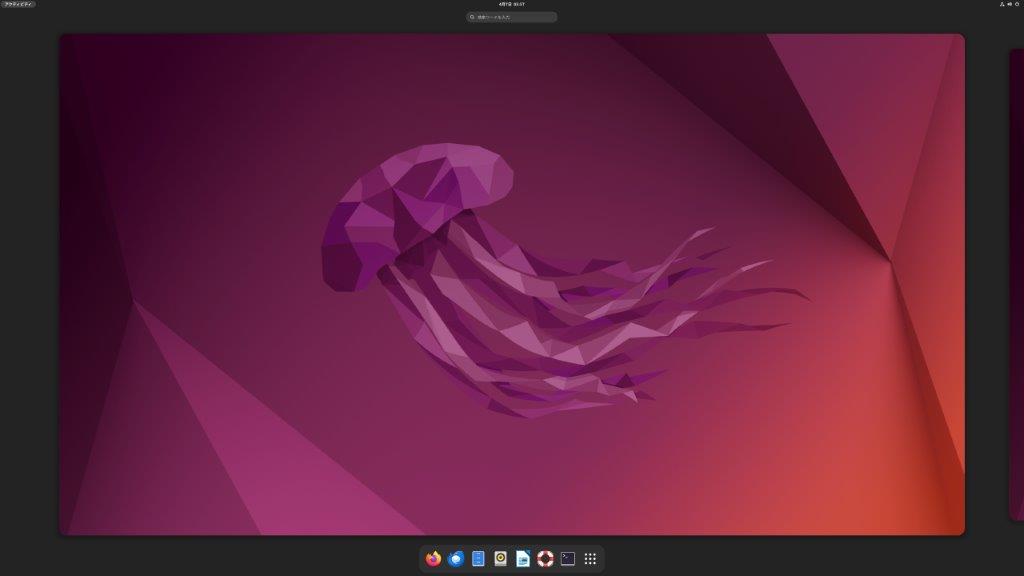
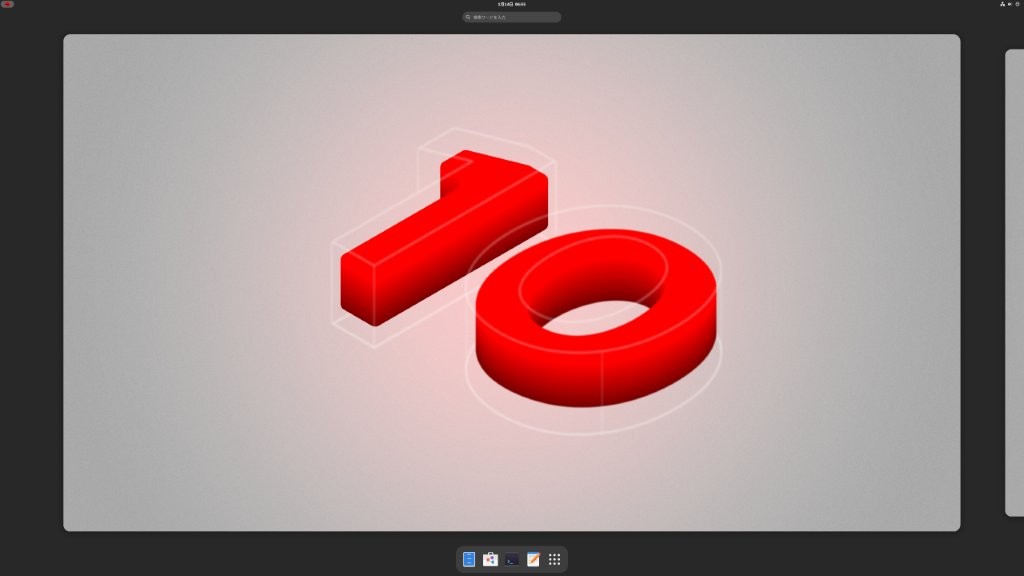
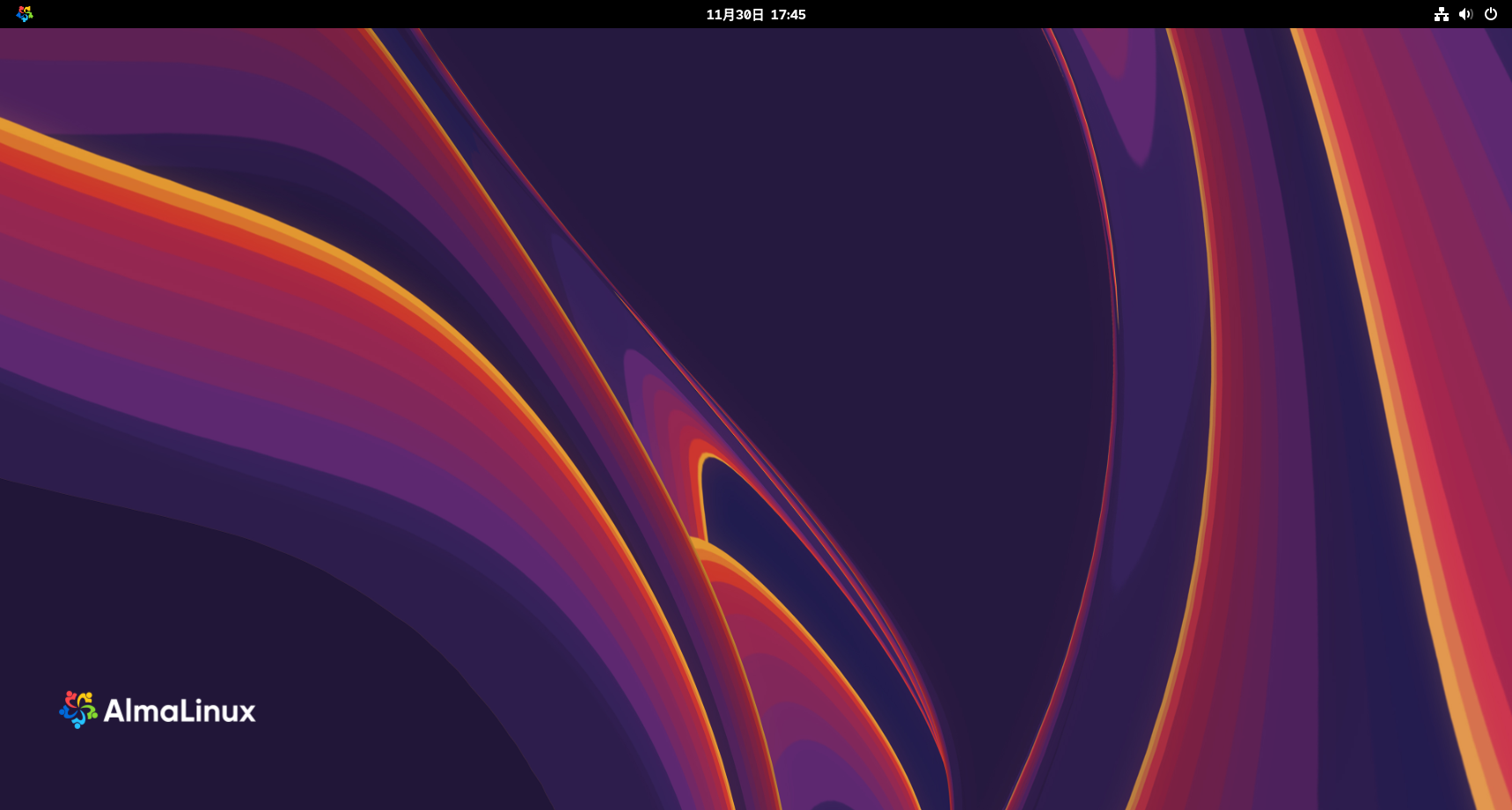
desktop
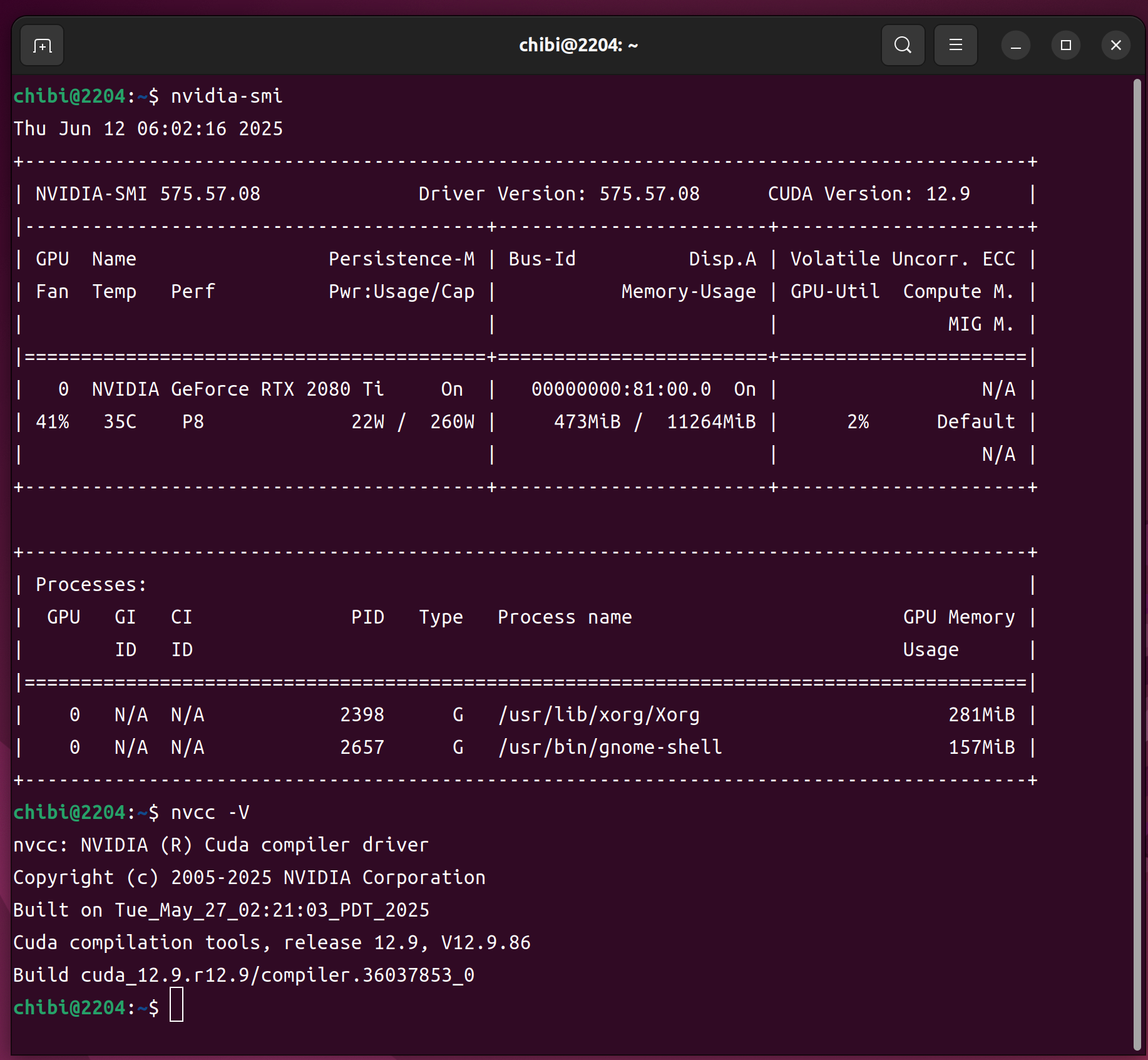
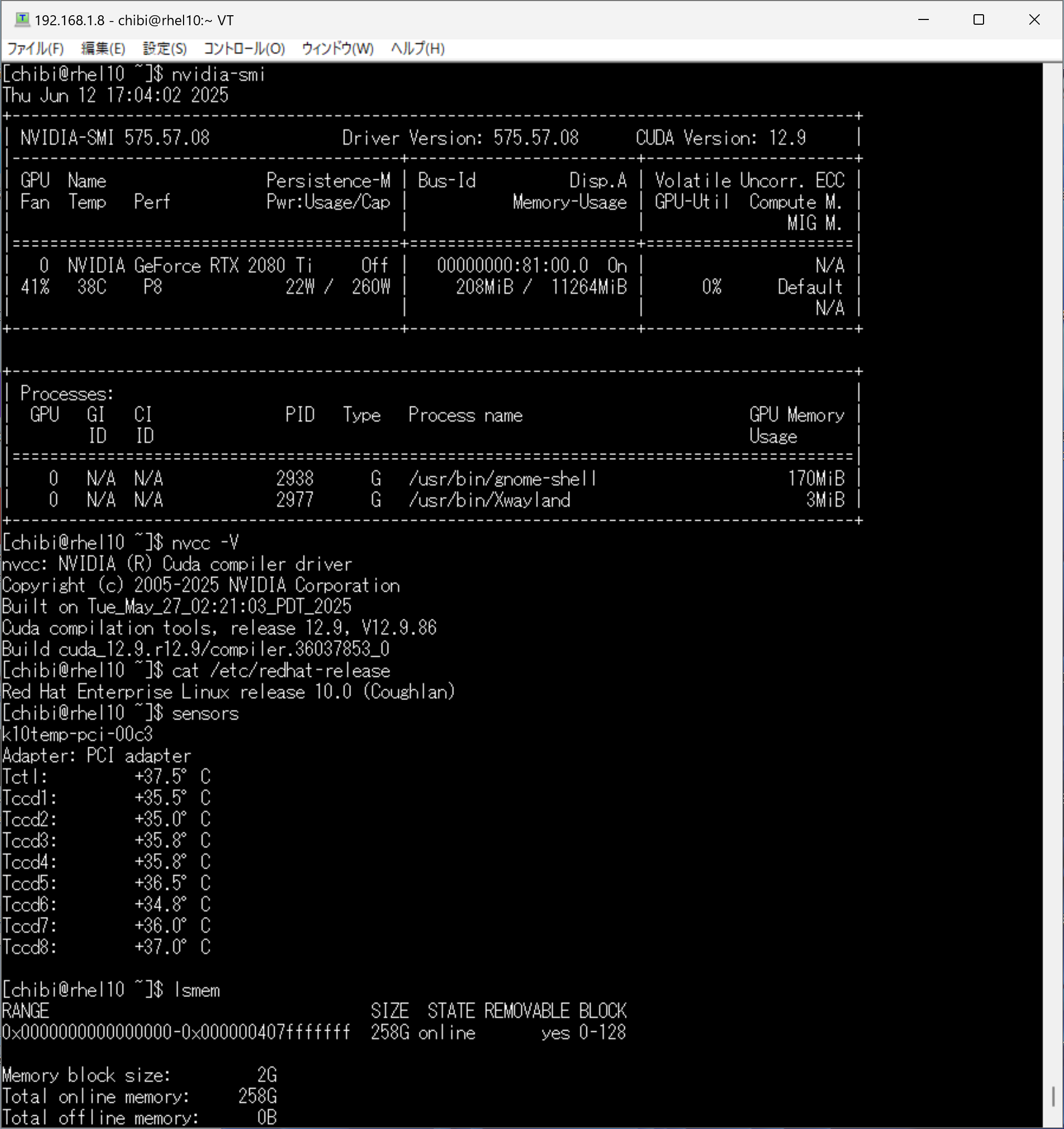
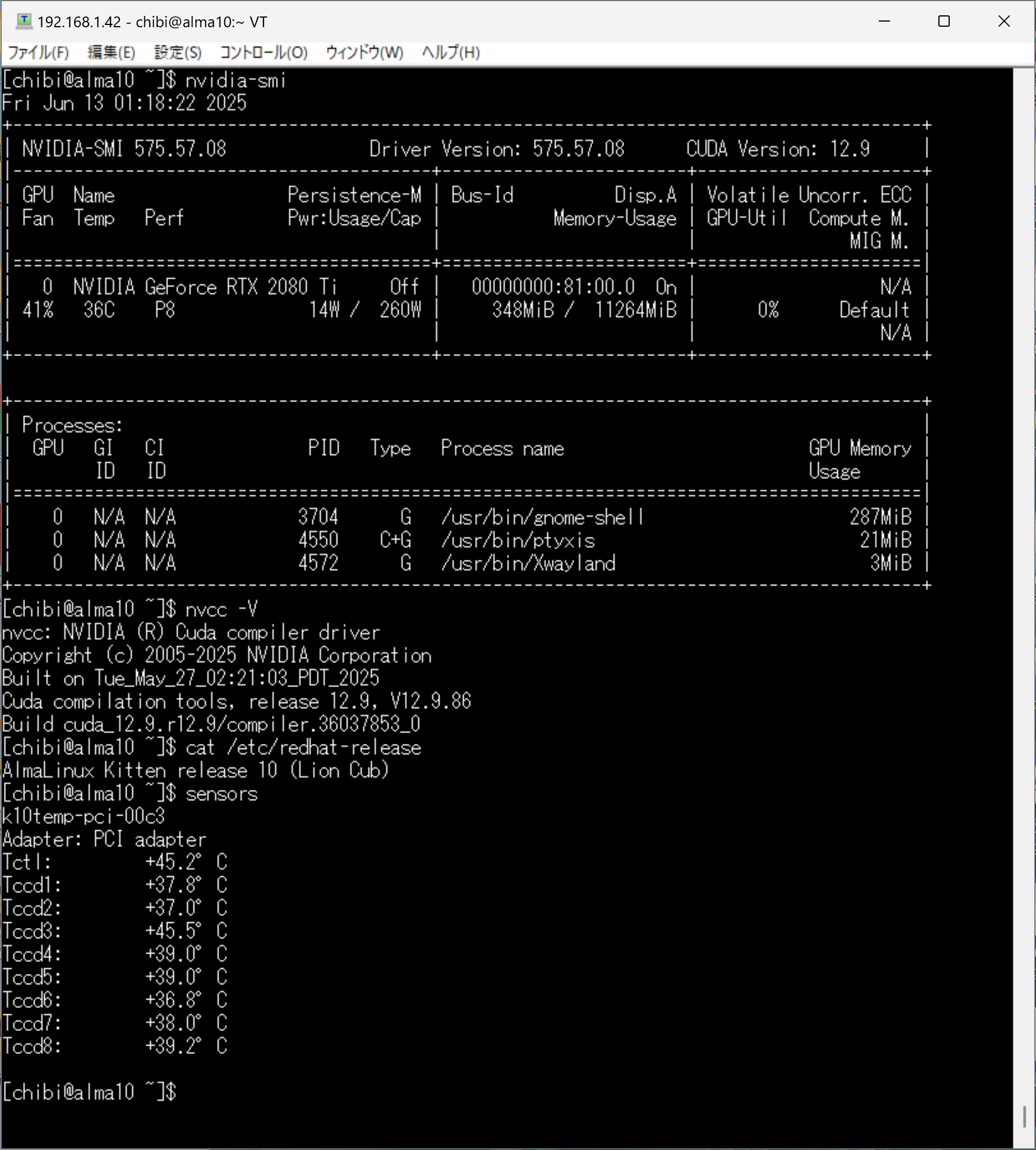
nvidia-smi nvcc -V
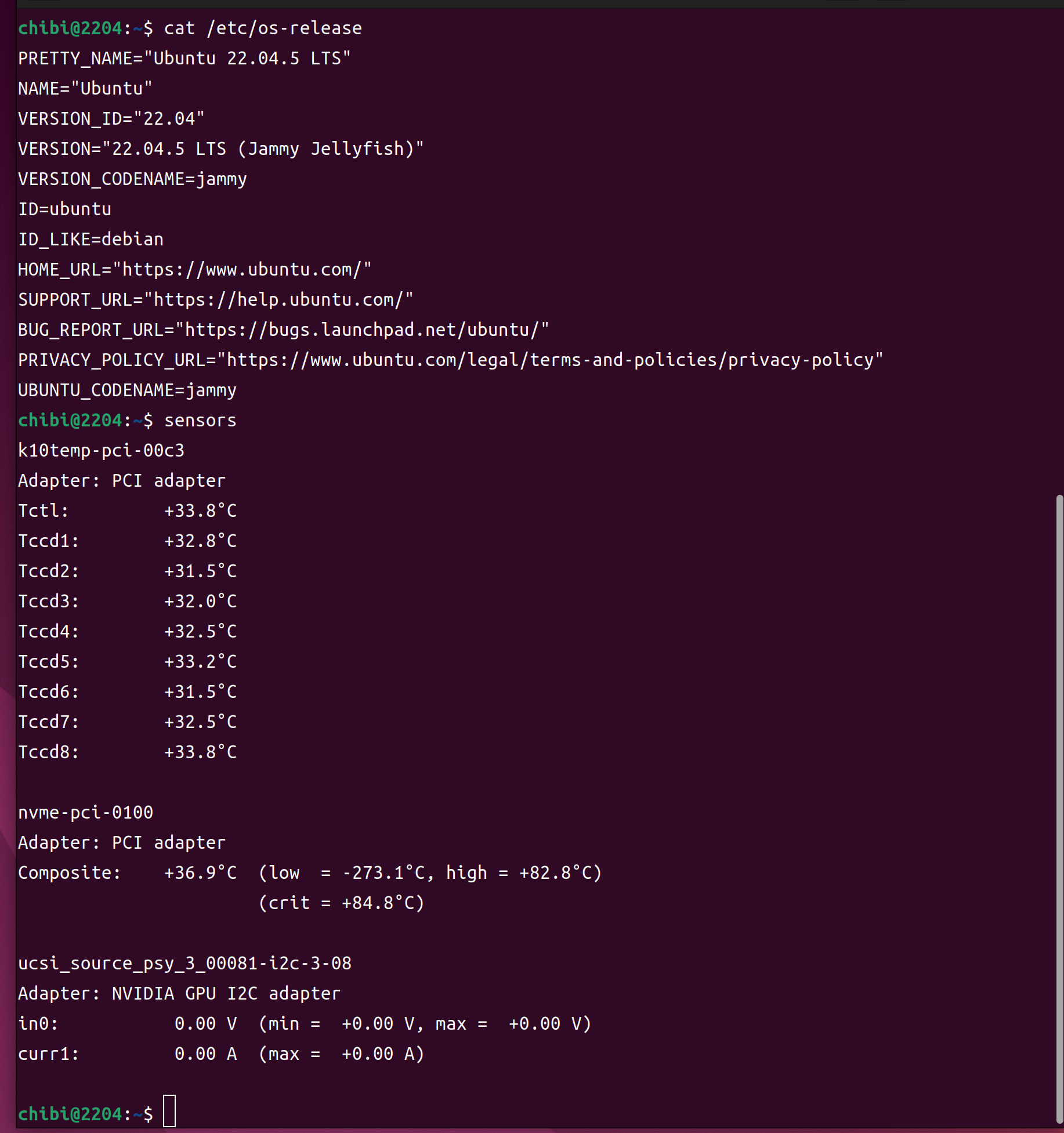
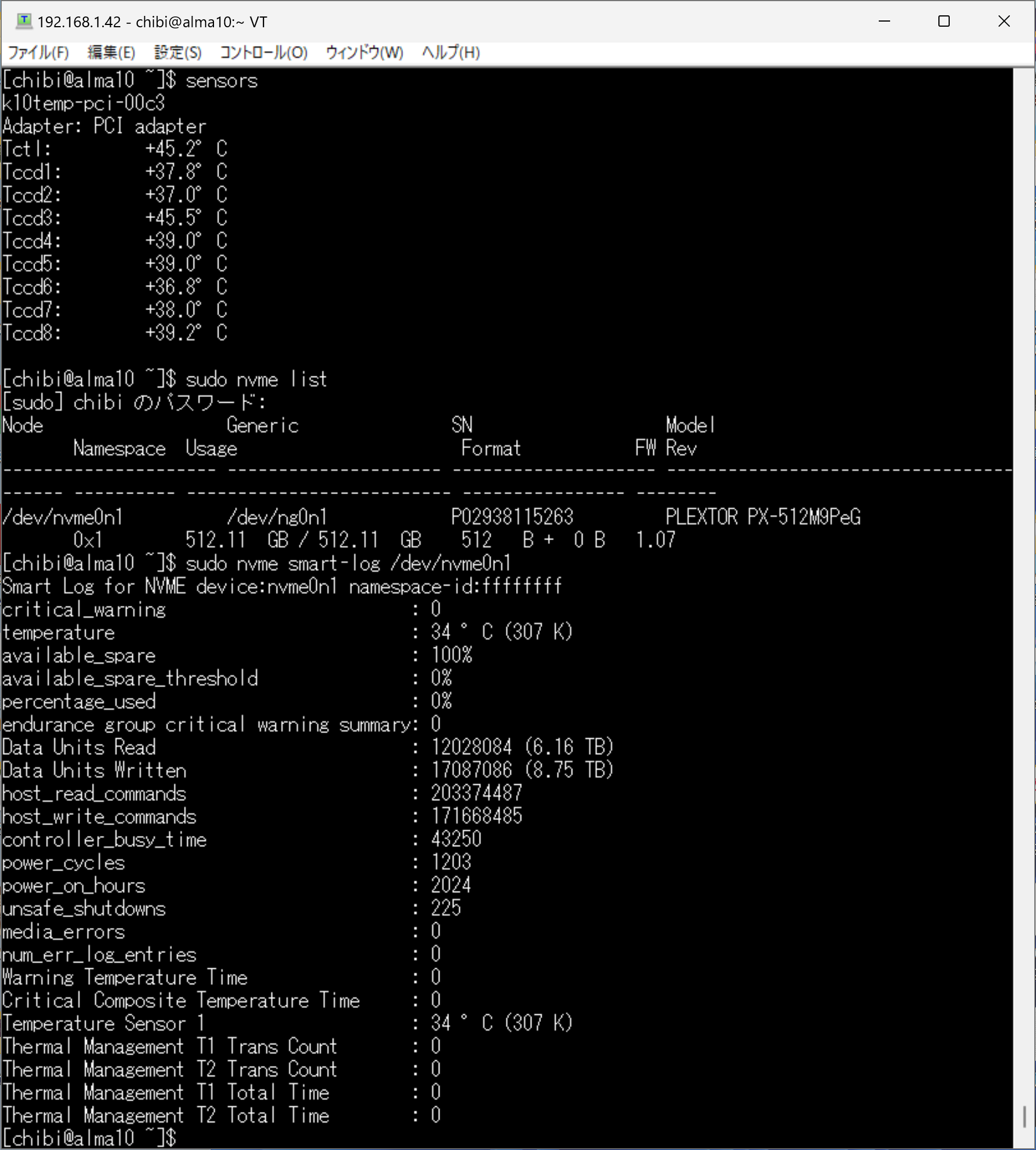
cat /etc/os–release sensors
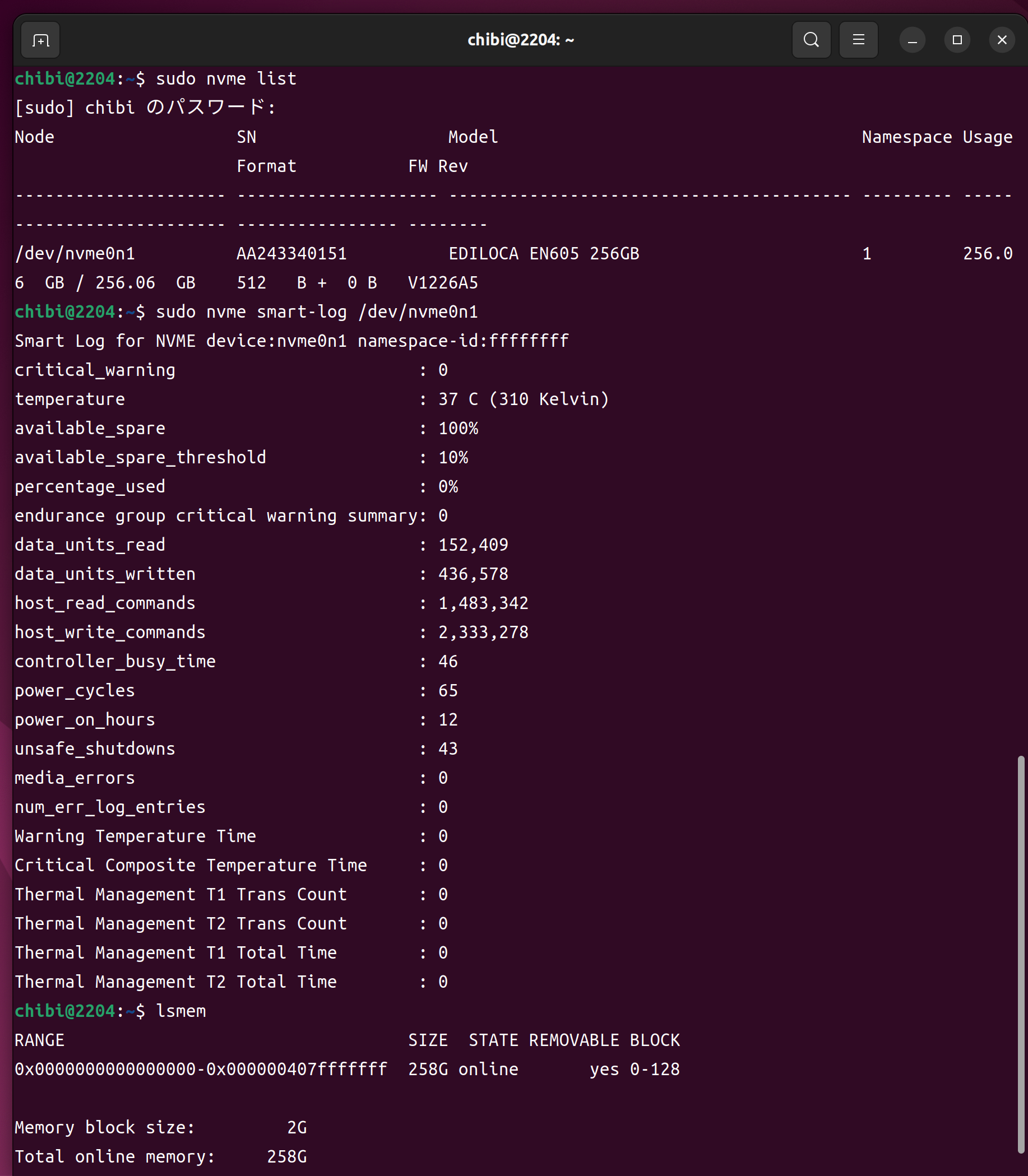
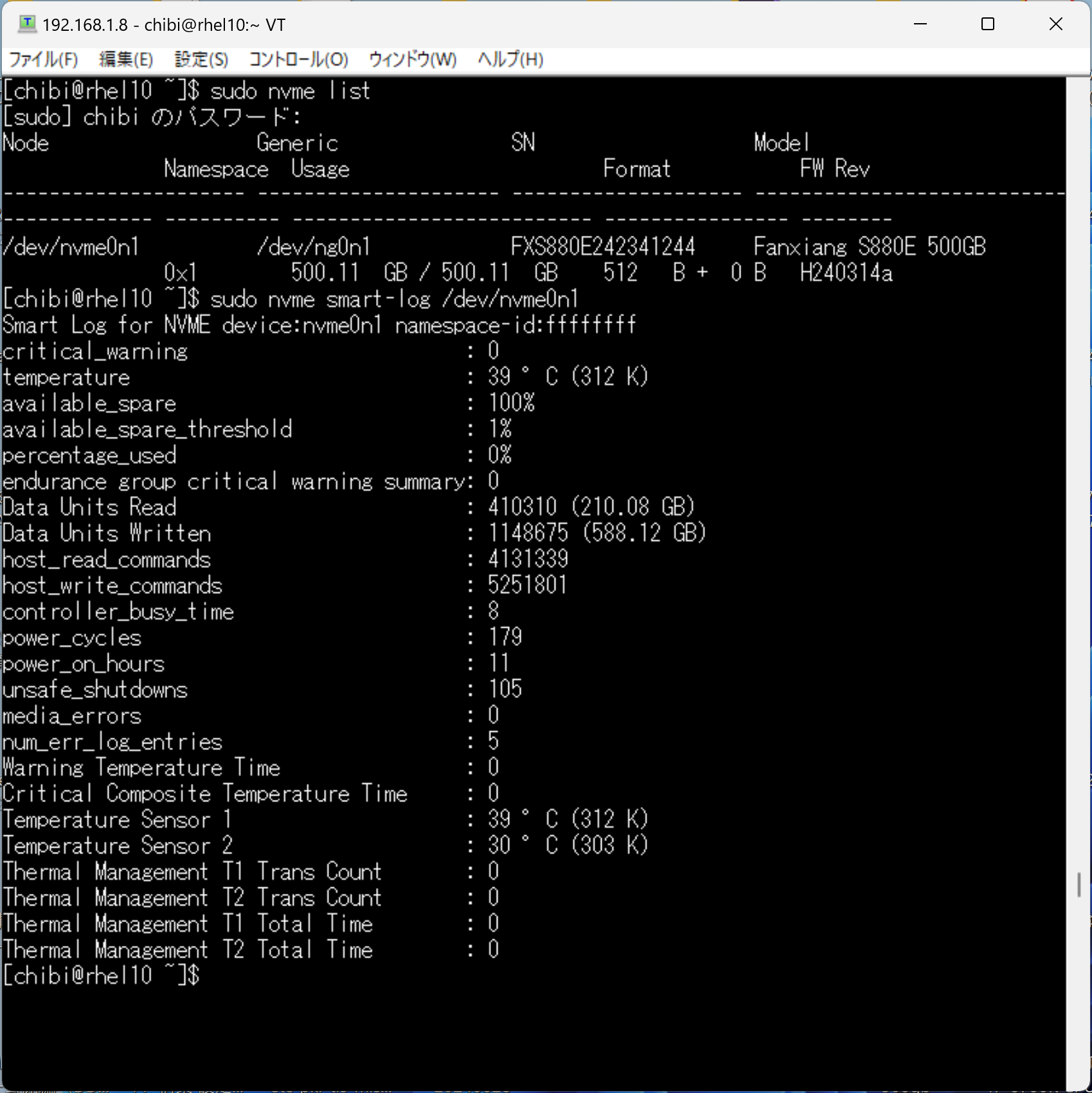
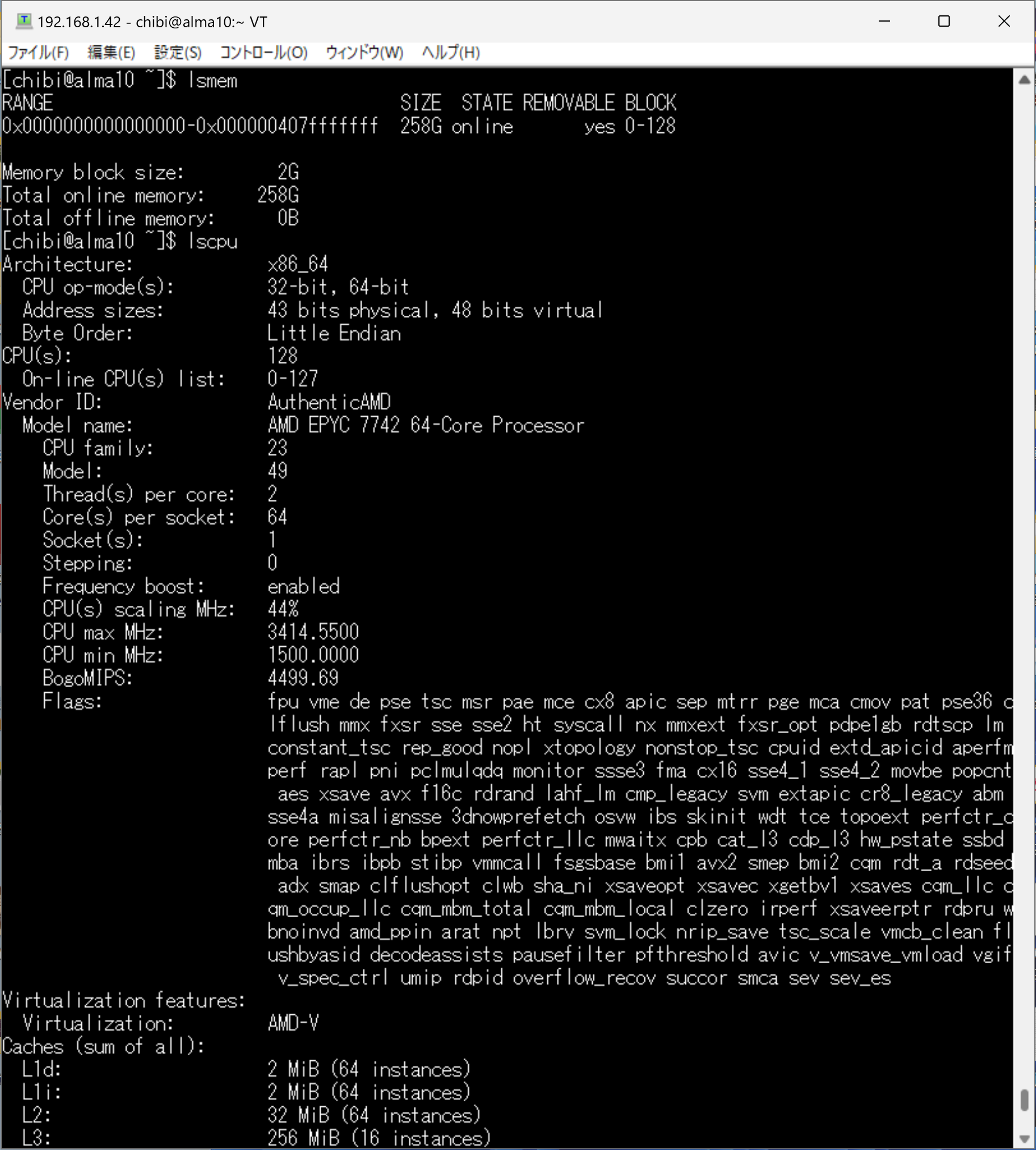
nvme list nvme smart-log /dev/nvme0n1 lsmem 256GB
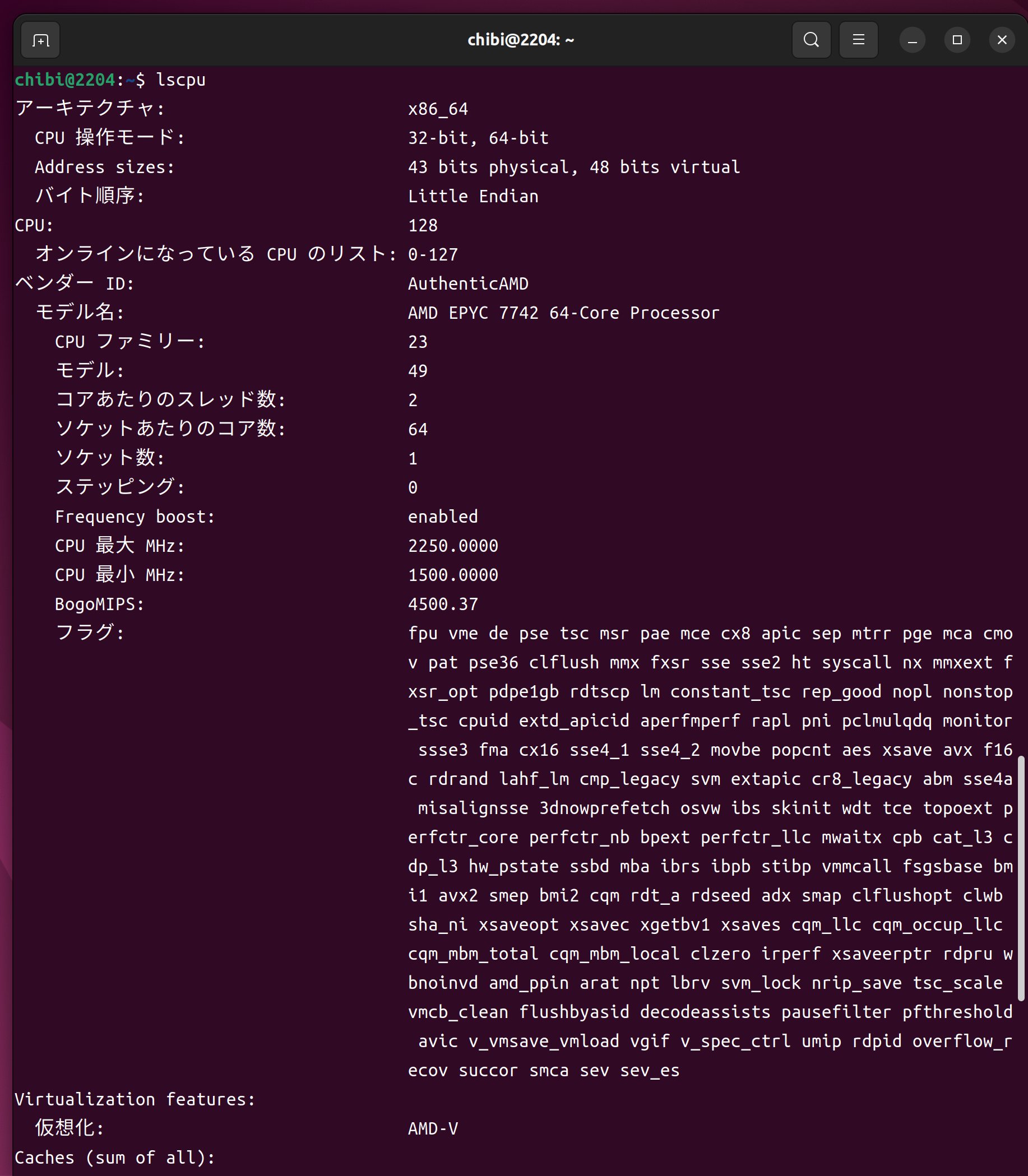
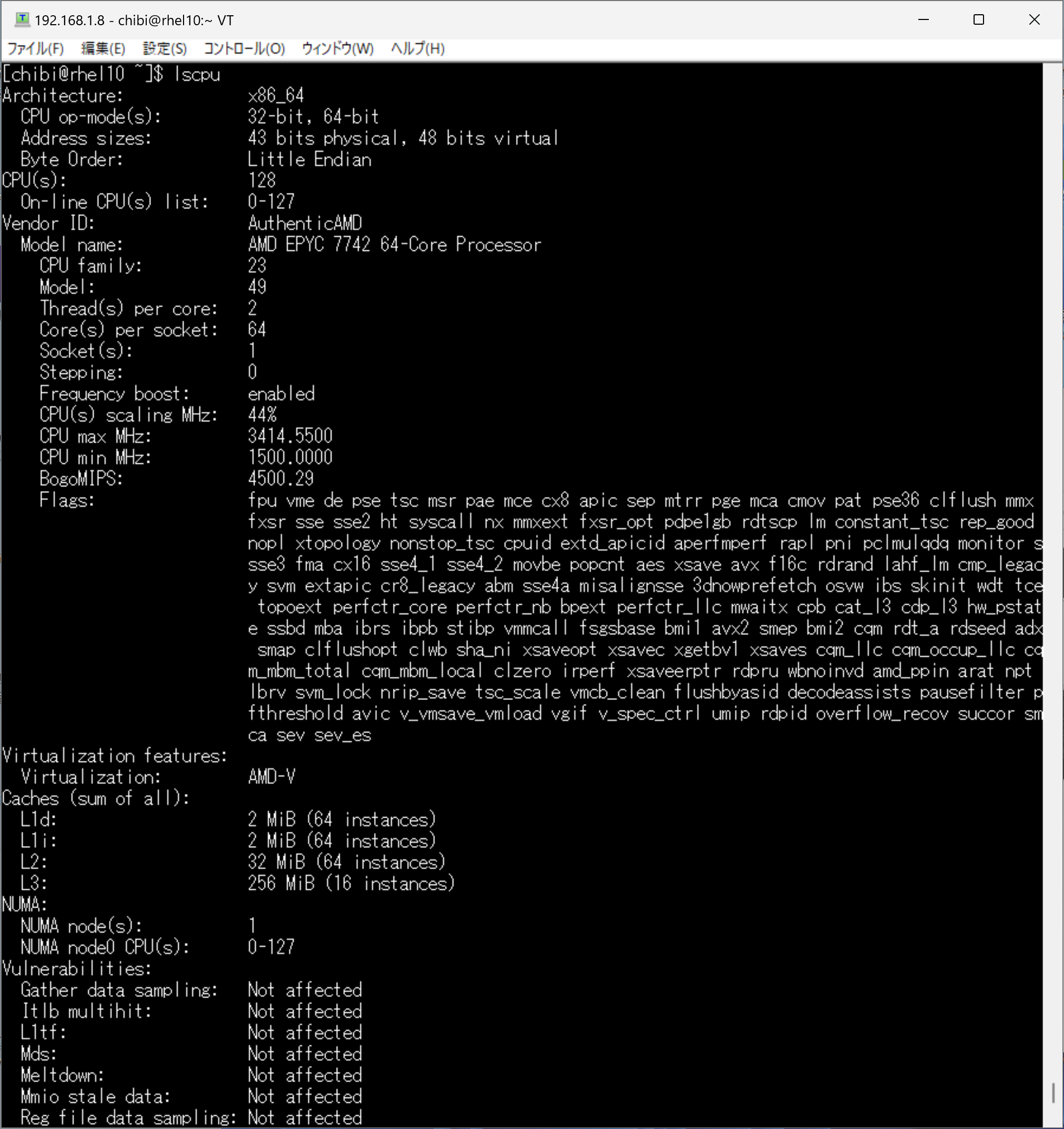
lscpu AMD EPYC 7742 64-Core Processor 128Threads



-
最近の投稿
- Samba 4.23.9 Available for Download
- 第4世代 AMD EPYC 9B14 96-Core Processor 192Threads 384GB GT1030 Fanxiang S101 256GB で構成された Ubuntu22.04.5 LTS へ CUDA-toolkit 13.0.2 をInstall して nvidia-smi nvcc -V cat /etc/os-release sensors lsmem nvme list nvme-smart-log /dev/nvme0n1 lscpuを設定してみた
- AlmaLinux Kitten release 10 Kernel6.12.0-134.el10.x86_64 PHP 8.5.0RC2 Samba4.22.4 Update
- Red Hat Enterprise Linux release 10.1 Beta Kernel6.12.0-124.5.1.el10_1.x86_64 PHP 8.5.0RC2 Update
- 第4世代 AMD EPYC 9B14 96-Core Processor 192Threads 384GB GT1030 SATA SSD 256GB で構成された Zorin 17.3 へ CUDA-toolkit 12.6 をInstall して nvidia-smi nvcc -V cat /etc/os-release hddtemp sensors lsmem lscpuを設定してみた
最近のコメント
- しだれ桜が咲いていました に 丸山泰男 より
- Intel(R) Core(TM) i7-6700K CPU @ 4.00GHz 4core 8threds 32GB RTX2080Ti PLEXTOR PX-256M9PeGで構成されたUbuntu24.04.3 LTS へ CUDA-toolkit 12.5をInstall してnvidia-smi nvcc -V cat /etc/os-release sensors lsmem nvme list nvme smart-log /dev/nmve0n1 lscpuを設定 に 丸山泰男 より
- Ubuntu 26.04 Daily Build を installしてみた に 丸山泰男 より
- 梅が咲きました に 丸山泰男 より
- 雪の白川郷 に 丸山泰男 より
アーカイブ
- 2026年6月 (37)
- 2026年5月 (57)
- 2026年4月 (68)
- 2026年3月 (60)
- 2026年2月 (65)
- 2026年1月 (54)
- 2025年12月 (58)
- 2025年11月 (68)
- 2025年10月 (65)
- 2025年9月 (71)
- 2025年8月 (81)
- 2025年7月 (81)
- 2025年6月 (83)
- 2025年5月 (66)
- 2025年4月 (56)
- 2025年3月 (67)
- 2025年2月 (68)
- 2025年1月 (66)
- 2024年12月 (71)
- 2024年11月 (66)
- 2024年10月 (73)
- 2024年9月 (79)
- 2024年8月 (93)
- 2024年7月 (86)
- 2024年6月 (58)
- 2024年5月 (83)
- 2024年4月 (89)
- 2024年3月 (90)
- 2024年2月 (86)
- 2024年1月 (89)
- 2023年12月 (77)
- 2023年11月 (74)
- 2023年10月 (82)
- 2023年9月 (70)
- 2023年8月 (73)
- 2023年7月 (59)
- 2023年6月 (63)
- 2023年5月 (57)
- 2023年4月 (51)
- 2023年3月 (65)
- 2023年2月 (58)
- 2023年1月 (63)
- 2022年12月 (74)
- 2022年11月 (78)
- 2022年10月 (69)
- 2022年9月 (70)
- 2022年8月 (64)
- 2022年7月 (38)
- 2022年6月 (62)
- 2022年5月 (58)
- 2022年4月 (54)
- 2022年3月 (65)
- 2022年2月 (54)
- 2022年1月 (65)
- 2021年12月 (87)
- 2021年11月 (90)
- 2021年10月 (93)
- 2021年9月 (90)
- 2021年8月 (89)
- 2021年7月 (88)
- 2021年6月 (85)
- 2021年5月 (81)
- 2021年4月 (68)
- 2021年3月 (69)
- 2021年2月 (59)
- 2021年1月 (62)
- 2020年12月 (63)
- 2020年11月 (61)
- 2020年10月 (66)
- 2020年9月 (63)
- 2020年8月 (72)
- 2020年7月 (92)
- 2020年6月 (89)
- 2020年5月 (92)
- 2020年4月 (91)
- 2020年3月 (94)
- 2020年2月 (85)
- 2020年1月 (77)
- 2019年12月 (91)
- 2019年11月 (3)
- 2019年9月 (2)
- 2019年4月 (1)
- 2019年2月 (1)
- 2018年11月 (1)
- 2018年10月 (1)
- 2018年9月 (1)
- 2018年8月 (1)
- 2018年7月 (1)
- 2018年6月 (1)
- 2018年5月 (2)
- 2018年4月 (3)
- 2018年3月 (1)
- 2018年2月 (1)
- 2018年1月 (1)
- 2017年12月 (1)
- 2017年8月 (1)
- 2017年4月 (1)
- 2017年3月 (1)
- 2017年2月 (1)
- 2017年1月 (1)
- 2016年12月 (1)
- 2016年10月 (2)
- 2016年8月 (3)
- 2016年7月 (7)
- 2016年6月 (3)
- 2016年5月 (5)
- 2016年4月 (3)
- 2016年3月 (2)
- 2016年2月 (3)
- 2016年1月 (4)
- 2015年12月 (3)
- 2015年11月 (4)
- 2015年10月 (10)
- 2015年9月 (7)
- 2015年8月 (8)
- 2015年7月 (23)
- 2015年6月 (2)
カテゴリー
- 11ac無線LAN (87)
- 2 Sockets (304)
- alma10 (36)
- alma8 (8)
- alma9 (109)
- archlinux (399)
- centos stream 10 (36)
- CentOS Stream release 9 (168)
- centos6 (8)
- centos7 (51)
- centos8 (164)
- debian (85)
- euro (108)
- fedora (1,201)
- FerenOS (9)
- freebsd (313)
- kali (16)
- Linux (490)
- linuxmint (9)
- manjaro (354)
- maxima (16)
- miracle (25)
- MX linux (3)
- nvidia (1,132)
- opensuse (286)
- oracle7 (7)
- oracle8 (25)
- oracle9 (6)
- PCBSD (1)
- rhel10 (59)
- rhel7 (4)
- rhel8 (110)
- rhel9 (120)
- rocky (115)
- samba4 (648)
- Slackware (4)
- solaris (1)
- trueos (4)
- ubuntu (687)
- windows (836)
- zorin (28)
- その他 (17)
- 冬 (40)
- 夏 (37)
- 春 (113)
- 無線LAN WI-FI6E (58)
- 秋 (5)
メタ情報
固定ページ