
猫

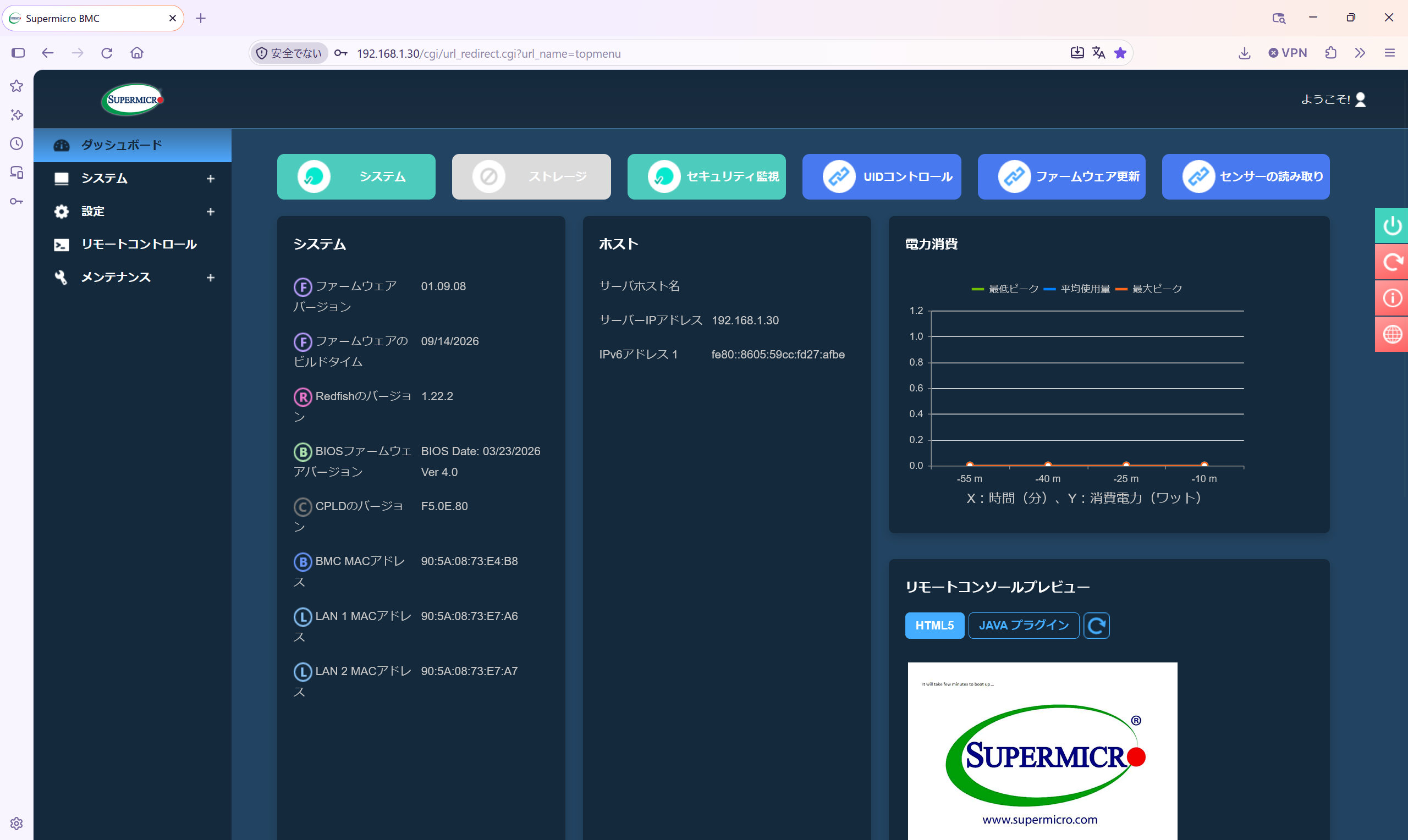
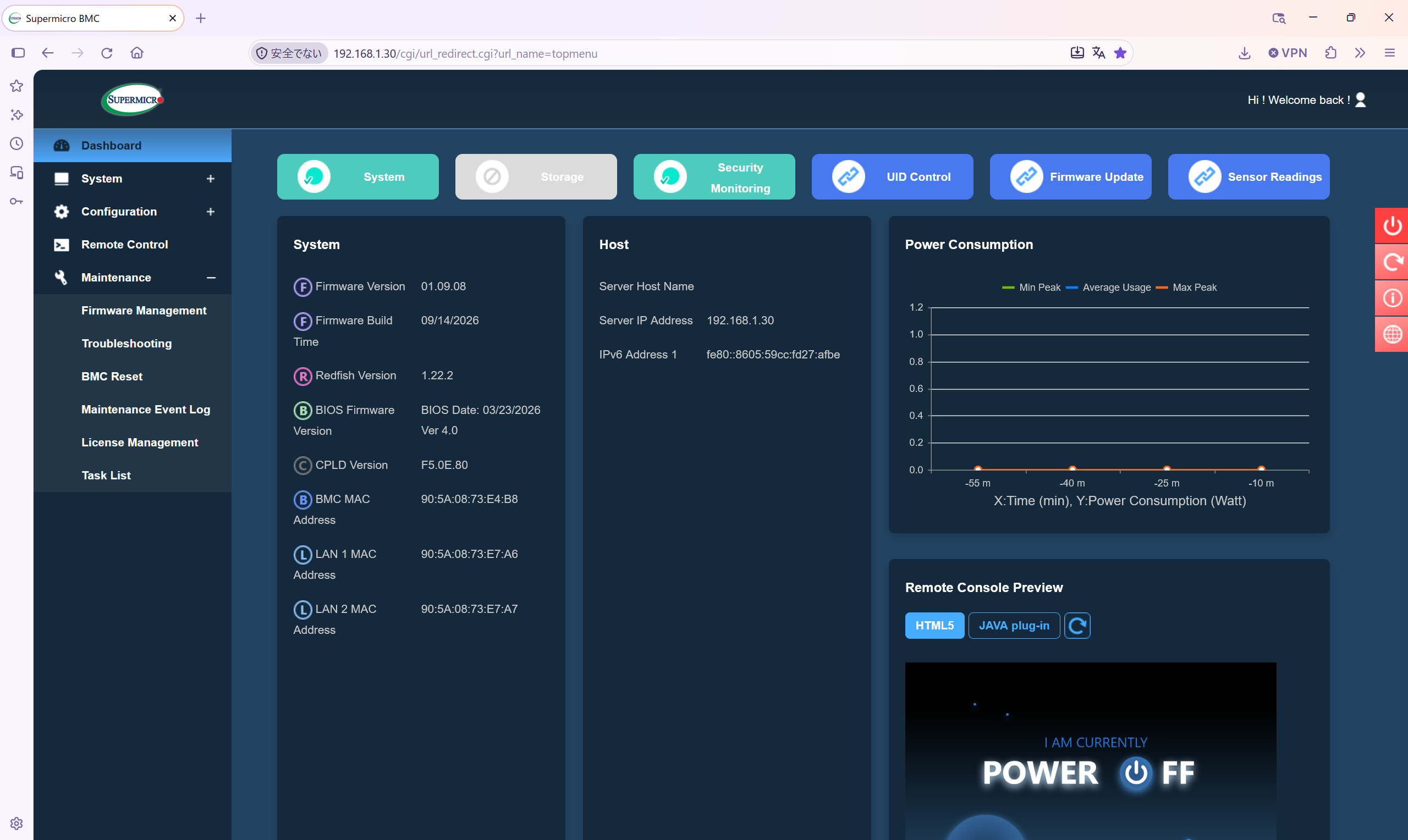
Web 入力画面
========================================================================
Supermicro H13SSL-N BMC & BIOS 更新手順(Linux In-Band / ライセンス不要)
========================================================================
【1. 事前準備(公式バンドルZIPの配置と解凍)】
Supermicro公式サイト(MBD-H13SSL-N)から最新のバンドルZIPをダウンロードし、
ホームディレクトリ(~/)に置いて以下のコマンドを1行ずつ実行します。
# 作業フォルダ作成とバンドルZIP解凍
mkdir -p ~/sm_update && unzip ~/H13SSL-*.zip -d ~/sm_update
# Linux用SAAツール解凍
tar -xzvf ~/sm_update/saa_*_Linux_x86_64_*.tar.gz -C ~/sm_update
# BMC・BIOSファームウェア解凍
unzip ~/sm_update/BMC_*.zip -d ~/sm_update/bmc_fw
unzip ~/sm_update/BIOS_*.zip -d ~/sm_update/bios_fw
【2. BMCのADMINパスワード確認・設定(必要な場合)】
※ipmitool未導入の場合: sudo apt install -y ipmitool
# BMCのADMIN(user 2)パスワードを任意の値に設定(
sudo ipmitool user set password 2
# BMCのIPアドレス確認
sudo ipmitool lan print 1 | grep -E “IP Address|MAC Address”
【3. BMC ファームウェア更新(必ずBIOSより先に実行)】
※実行後、BMCの自動再起動が完了して「Done」に戻るまで約3〜5分待つ。
sudo ~/sm_update/saa_*_Linux_x86_64/saa -I Redfish_HI -u ADMIN -p
【4. BIOS ファームウェア更新】
※BMC更新が「Done」になりプロンプトに戻ってから実行する。
sudo ~/sm_update/saa_*_Linux_x86_64/saa -I Redfish_HI -u ADMIN -p
【5. 再起動と反映・確認】
# OS再起動(初回はメモリトレーニングのため画面表示まで1〜2分かかる)
sudo reboot
# 再起動後のバージョン確認
sudo dmidecode -t bios | grep -E “Version:|Release Date:” && sudo ipmitool mc info | grep “Firmware Revision”
【6. 注意事項・メモ】
・H13世代(AST2600 RoT)は「-I Redfish_HI -u ADMIN -p パスワード」が必須。
・BIOS更新後はBIOS設定が初期化され、映像出力先がオンボードVGAに戻る場合がある。
(GPU出力に戻す場合: BIOS画面 Advanced > PCIe/PCI/PnP > VGA Priority > Offboard)
・Web管理画面アクセス: https://
========================================================================